학생관리 앱
스마트폰에서 학생 기록을 간편하고 체계적으로 관리하세요.
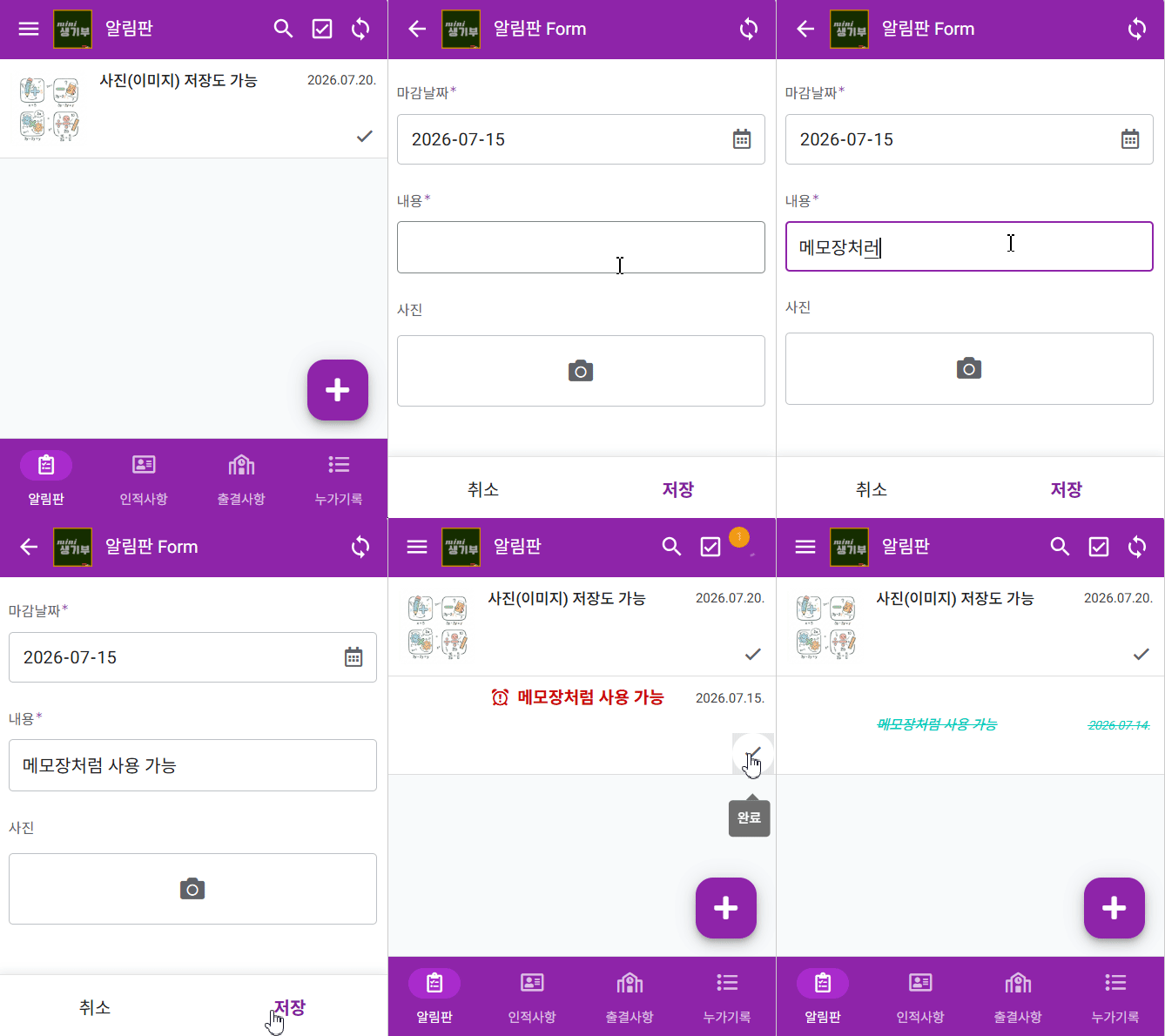
직관적인 메모장
공지사항, 준비물, 행사 일정을 사진과 함께 직관적으로 기록하고 언제든 쉽게 찾아볼 수 있습니다.
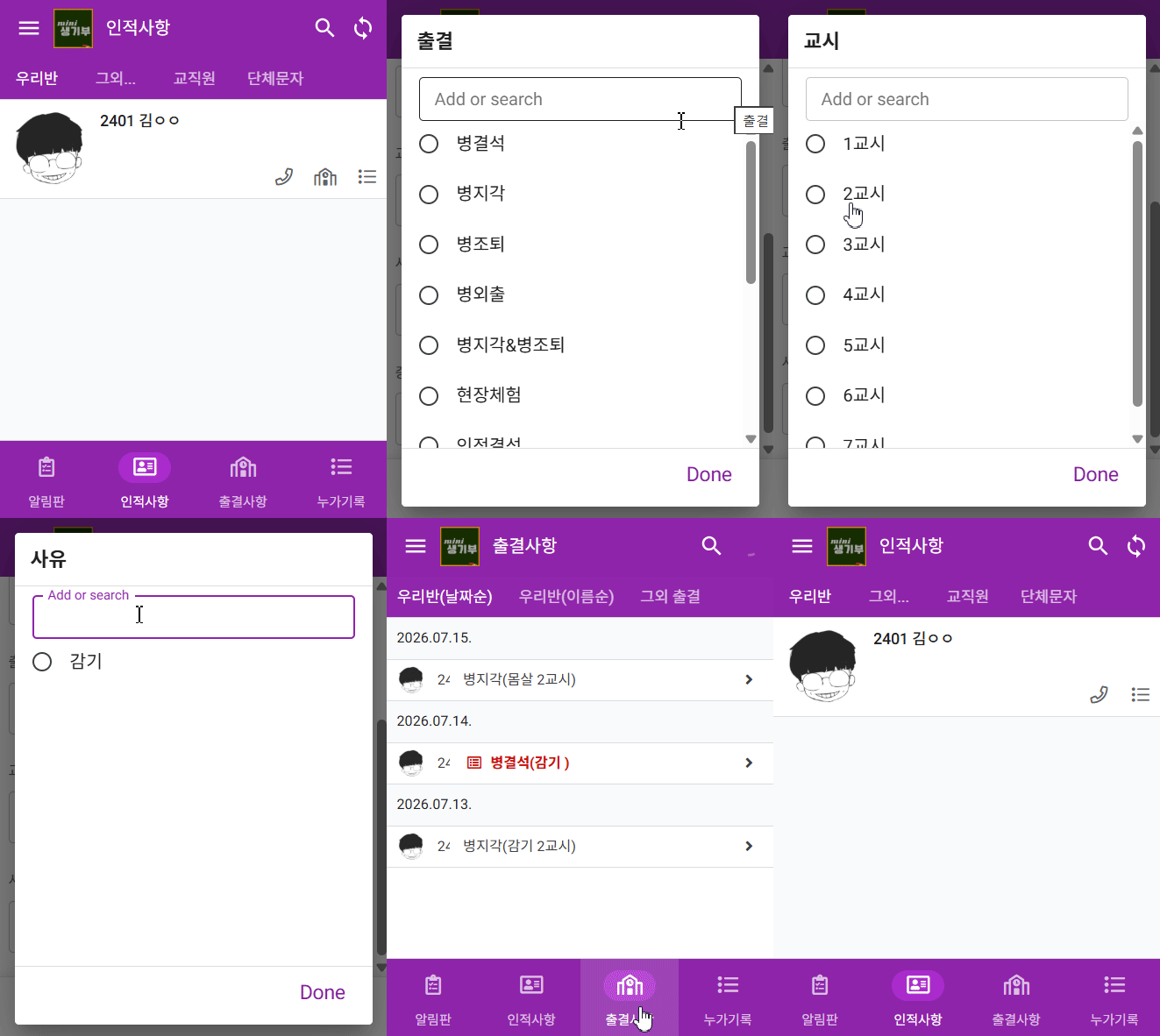
빠르고 정확한 출결 관리
학생들의 지각, 결석, 조퇴 등 출결 현황을 터치 몇 번으로 기록하고 누적 통계를 즉시 확인하세요.
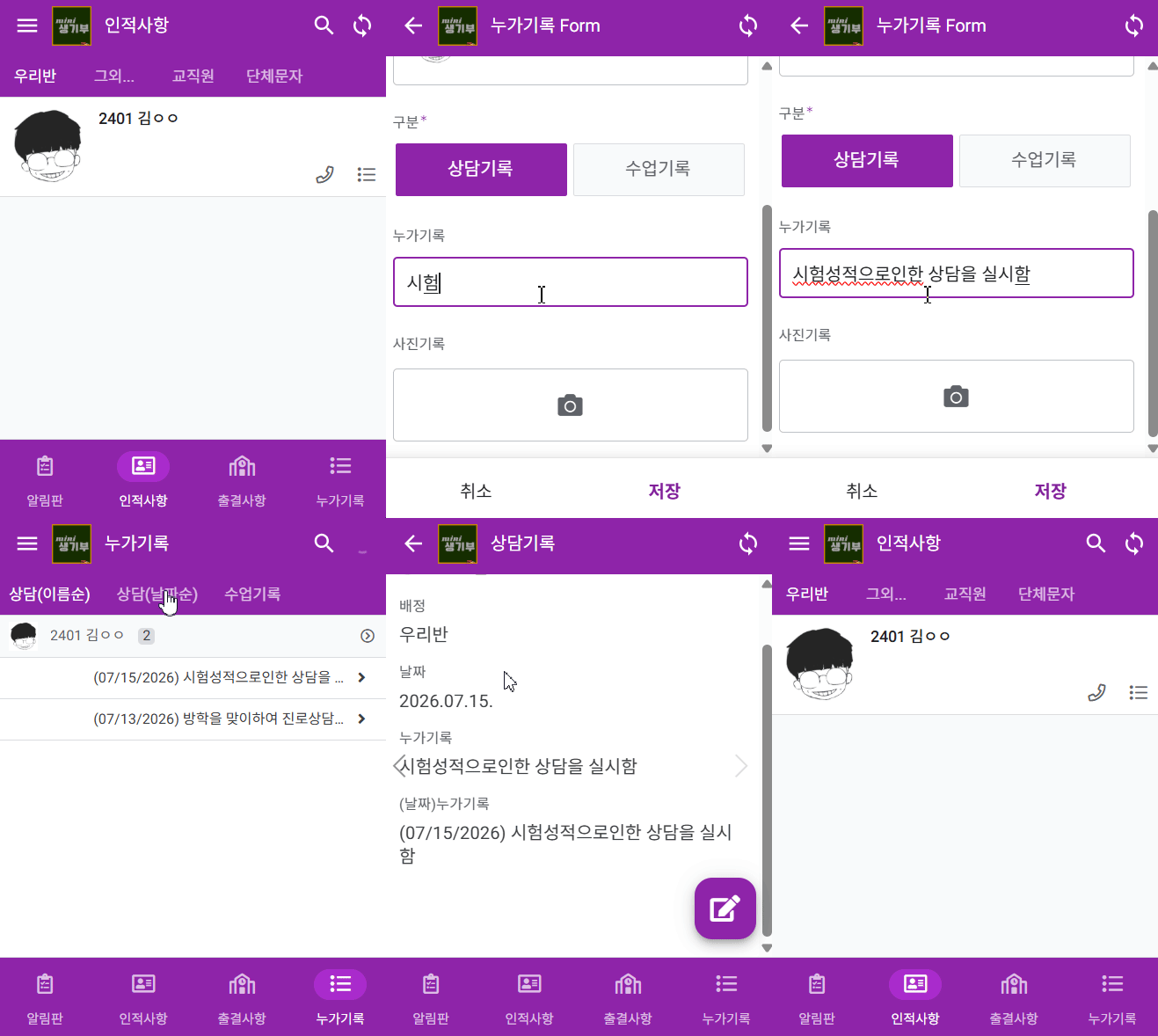
체계적인 누가기록
행동 발달 및 생활 지도, 상담 내역 등 학생별 특이사항을 장소에 구애받지 않고 바로 기록합니다.
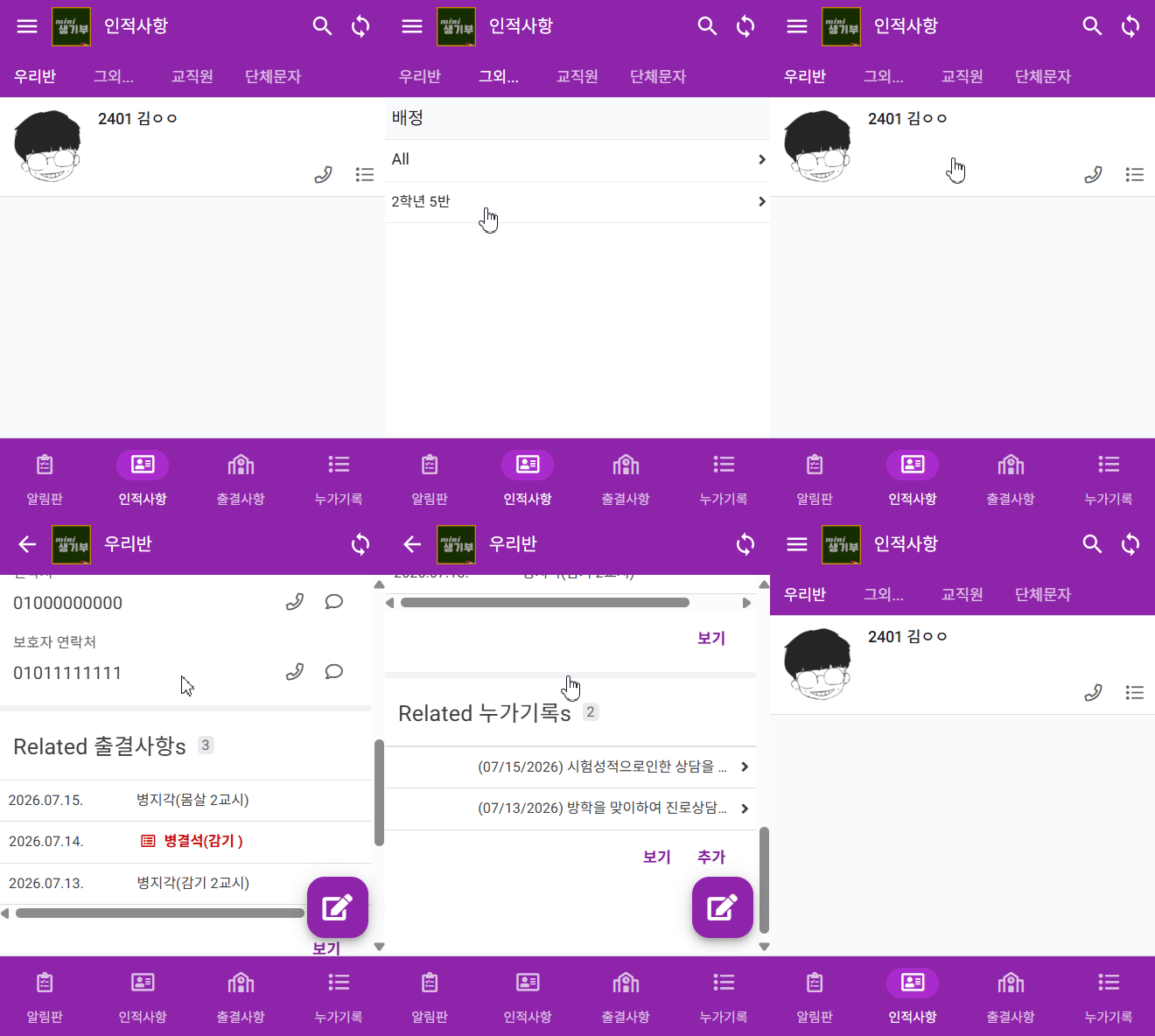
한눈에 보는 학생 프로필
인적사항, 연락처, 출결, 누가기록 등 개별 학생의 모든 종합 데이터를 하나의 화면에서 모아봅니다.
📱 휴대폰에 앱으로 설치하는 방법
앱 다운받기구글 계정으로 템플릿 복사하기
우측 상단의 [앱 다운받기] 버튼을 클릭한 후, 열린 새 창에서 [Copy and Customize] 버튼을 눌러 내 구글 계정으로 템플릿을 복사해옵니다.
AppSheet 어플리케이션 다운로드
휴대폰의 Play 스토어 또는 App Store에서 'AppSheet'를 검색하여 앱을 설치하고, 1번에서 템플릿을 복사했던 동일한 구글 계정으로 로그인합니다.
홈 화면에 아이콘 추가 (바로가기 생성)
AppSheet 앱 내의 [Shared with me] 또는 [Owned by me] 탭에서 복사한 학생관리 앱을 찾아 실행합니다.
실행 후 메뉴(좌측 상단 햄버거
버튼)를 열고 [Add Shortcut] 또는 [홈 화면에 추가]를 누르면 휴대폰 배경화면에 전용 아이콘이
생성됩니다!
데이터베이스(구글 시트) 확인 및 수정 방법
구글 드라이브 [appsheet] 폴더 접속
AppSheet는 구글 시트(Google Sheets)를 메인 데이터베이스로 사용합니다.
앱을 내 계정으로 복사했다면, 본인의 구글 드라이브(Google Drive)에 접속해 보세요.
해당 폴더 안의 구글 시트 파일을 열면, 엑셀을 다루듯 PC 화면에서 학생들의 데이터를 직접 대량으로 입력하거나 수정, 인쇄할 수 있습니다!